LIFF 設定
LIFF 設定
Section titled “LIFF 設定”畫面以實際 LINE 後台為準,LINE 改版時位置可能略有不同。截圖中的個人資料(頭像、其他 Provider 名稱、官方帳號 ID、網址與 LINE 名字)已遮蔽,你的畫面會顯示自己的資料。
LIFF 是什麼
Section titled “LIFF 是什麼”LIFF 是 LINE 提供的功能,讓客人不用離開 LINE、不用下載 App,就能在聊天室裡打開一個像網頁的畫面。
客人點了 Rich Menu 上的「預約」,或聊天訊息裡的連結,LINE 會從畫面下方拉起一個視窗,看起來就像一個小網站。用完往下滑或按右上角的 ✕,就回到原本的聊天室。
它跟一般網頁有什麼不同?
- **在 LINE 裡打開:**客人不用切到別的 App,也不用記網址。
- **知道是誰在用:**客人第一次打開時,LINE 會問一次是否同意讓本店取得 LINE 名稱。同意後,系統就知道「這是哪位好友」,預約時不必再填 LINE 帳號,預約通知也會送到他的 LINE。
- **跟你的官方帳號綁在一起:**這些畫面屬於你的店,客人看到的是你的店名。
在這個平台上,LIFF 用在哪裡?
| 給誰用 | 畫面 |
|---|---|
| 客人 | 預約、我的預約、我的帳戶(個人資料、預約紀錄、消費紀錄) |
| 客人 | 你自己做的 LIFF 頁面,例如價目表、店家介紹、活動頁 |
| 員工 | 員工工作台:看今天的預約、接單、請假 |
**跟 Rich Menu 的關係:**Rich Menu 是聊天室下方那排圖片按鈕,像是店門口的招牌;LIFF 是按下去之後打開的那個畫面,像是走進店裡。通常會把 Rich Menu 的按鈕設成打開 LIFF 的網址,例如「預約」按鈕打開預約頁。
**要先做什麼?**照這一頁的步驟到 LINE 後台建立 LIFF,客人才打得開這些畫面。只用 Rich Menu、不需要預約和頁面的話,可以不設定。
位置:上方選單「設定」› 左側「LIFF 設定」(在「LINE 串接」下面一項)。手機:左上角 ☰ 選單 › 設定 ›「LIFF 設定」。
- 要先完成 LINE 串接,才能設定 LIFF;還沒串接時頁面會顯示「請先完成 LINE 串接」,並附上前往「LINE 串接」的連結。
- 有「查看店家資料」權限的人員看得到這一頁(不需要「查看好友」權限)。
- 只有店主可以設定;其他人員只看得到狀態。
- 只使用 Rich Menu 的店家不需要設定 LIFF。開通預約服務後,首頁會提醒你完成 LIFF 設定。
整個設定在 LINE Developers Console(https://developers.line.biz/console/ )進行,大約 10 分鐘。頁面上按「開始設定」會顯示下面 5 步,每一步旁邊都有「操作說明」按鈕連回這裡。
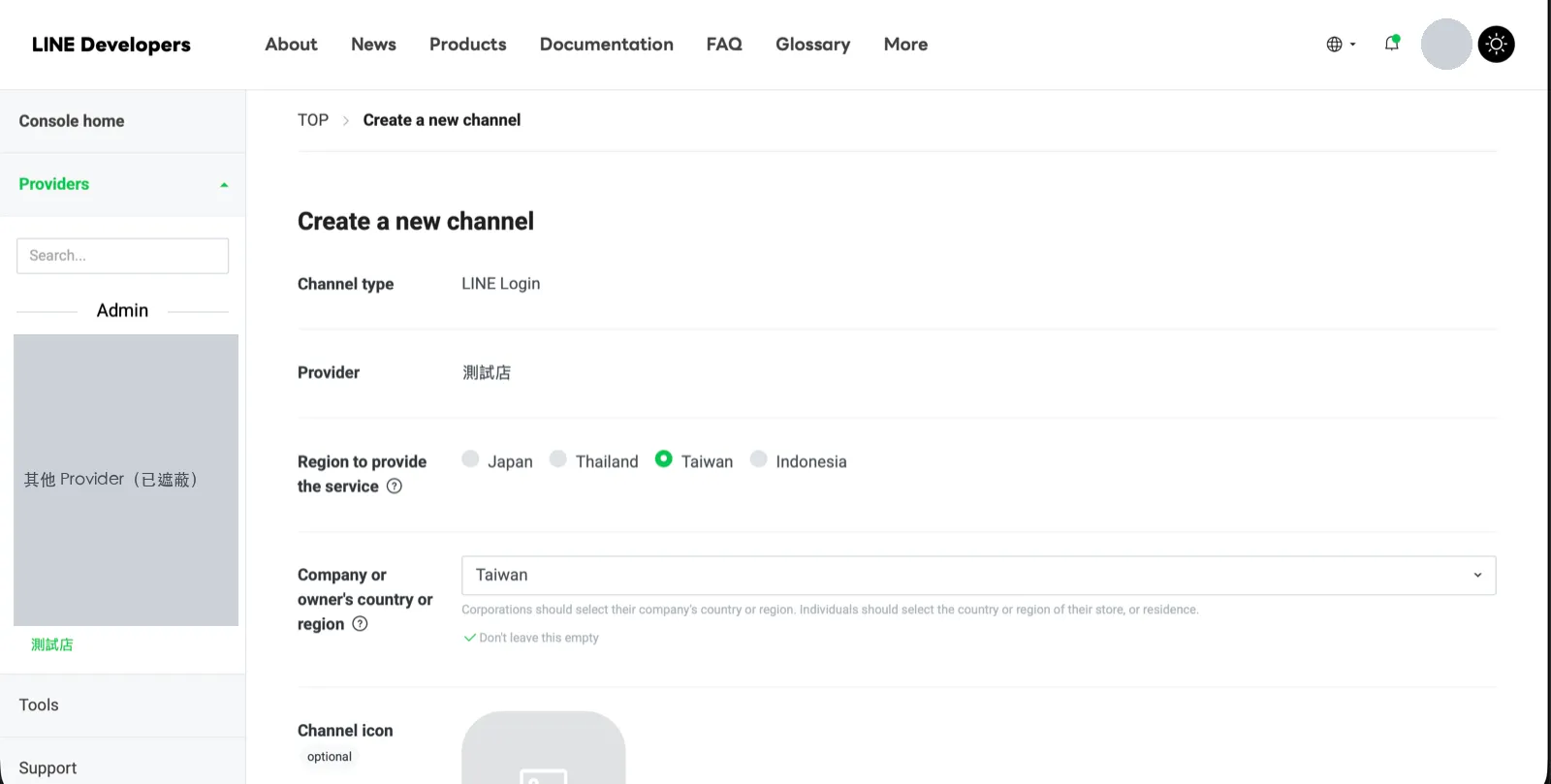
步驟 1:建立 LINE Login 頻道
Section titled “步驟 1:建立 LINE Login 頻道”點選路徑:LINE Developers Console › 你的店家 Provider(與官方帳號同一個)› Create a new channel › LINE Login
| 欄位 | 填什麼 |
|---|---|
| Provider | 你的官方帳號所在的那個 Provider(一定要同一個) |
| Region | Taiwan |
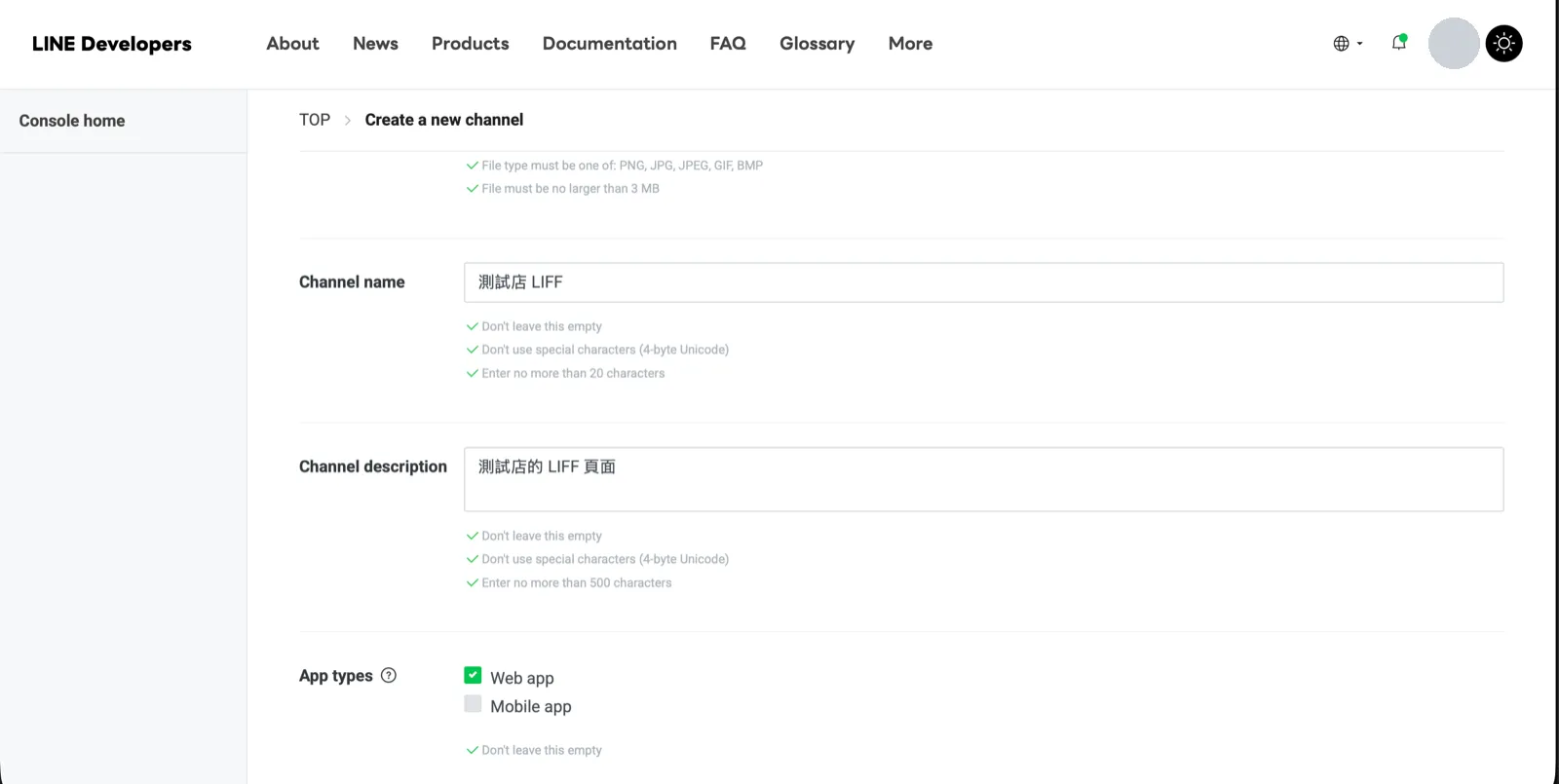
| Channel name | 店名(不能含「LINE」這個字) |
| Channel description | 例如「店名 的預約與會員服務」 |
| App types | 勾 Web app |
| Require two-factor authentication | 維持預設(開啟),不要關掉 |
| 其他欄位 | 照預設 |
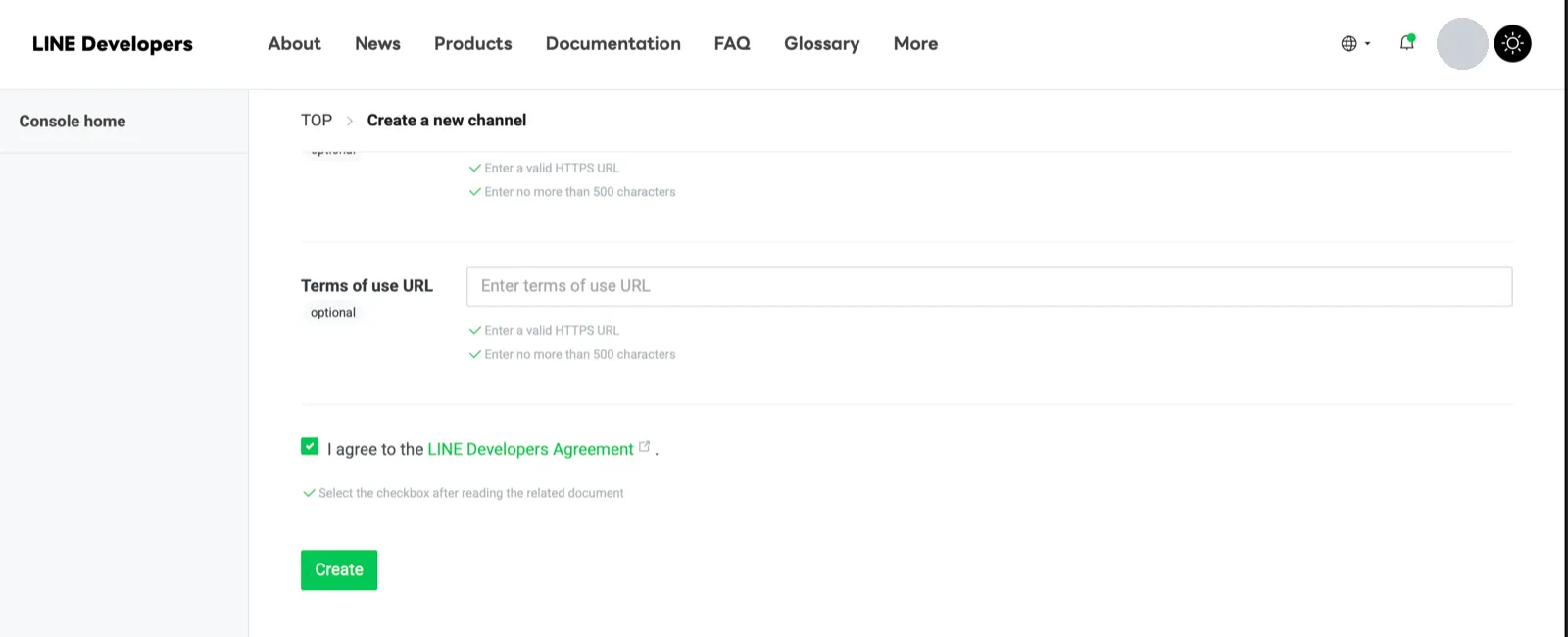
最後勾選同意條款,按 Create。按一次就好,不要連按:如果畫面顯示「The requested page doesn’t exist」,請看下方「疑難排解」。
理由:同一個 Provider 下,同一位顧客在官方帳號與 LIFF 的使用者 ID 才會一樣,平台才認得出他。
步驟 2:連結官方帳號
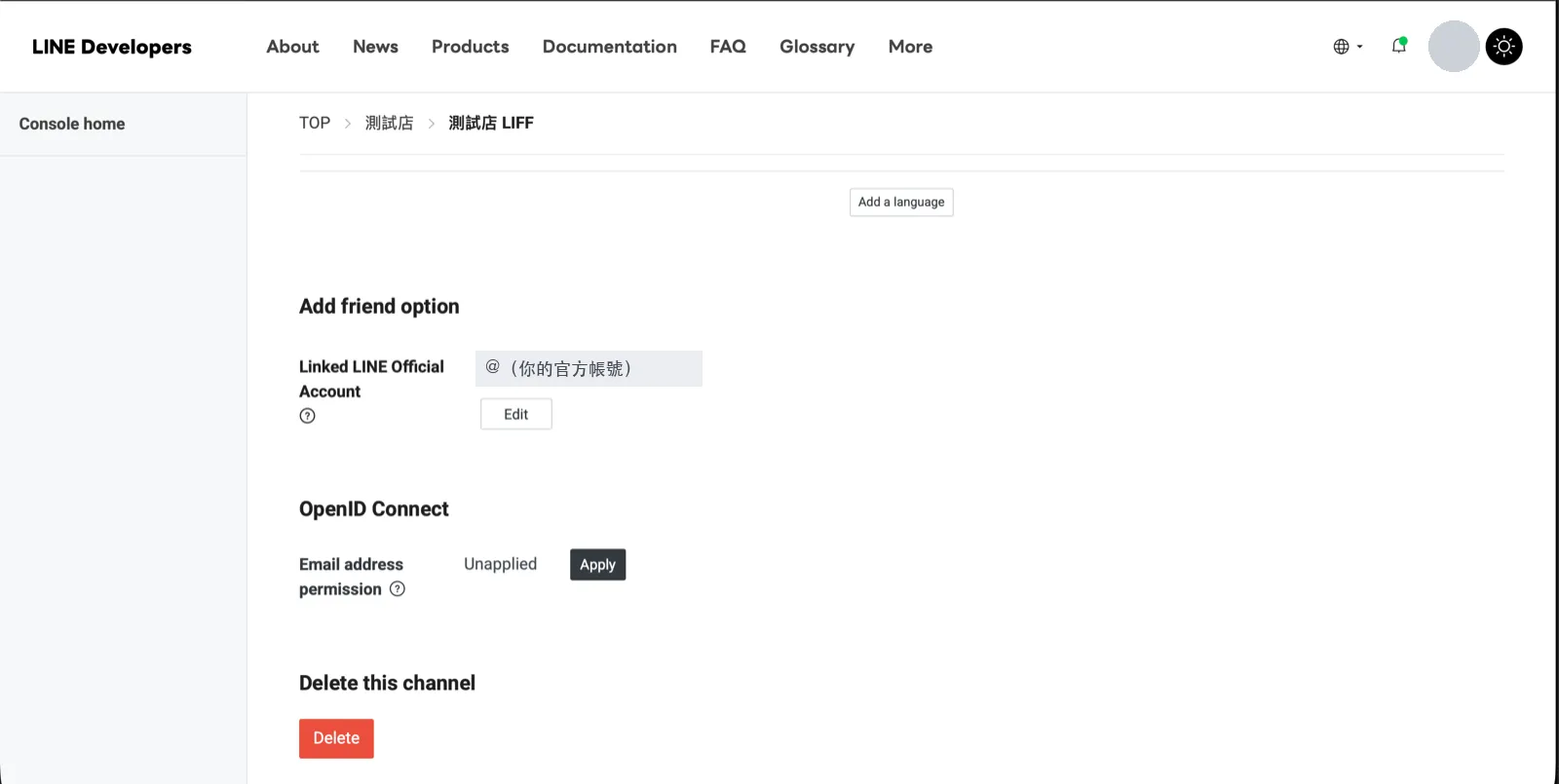
Section titled “步驟 2:連結官方帳號”點選路徑:LINE Developers Console › 你的店家 Provider › 該 LINE Login 頻道 › Basic settings 分頁 › 捲到最下方「Add friend option」› Linked LINE Official Account › Edit › 選你的官方帳號 › Update
「Linked LINE Official Account」不在頁面上方,要在 Basic settings 分頁一直往下捲,在「Add friend option」這個標題底下。
連結後,LIFF 才能知道顧客是不是你的官方帳號好友(不是好友時,LIFF 會提示他加好友,才收得到預約確認通知)。
選不到你的官方帳號=Provider 選錯,請回第 1 步在正確的 Provider 重建。
步驟 3:新增 LIFF
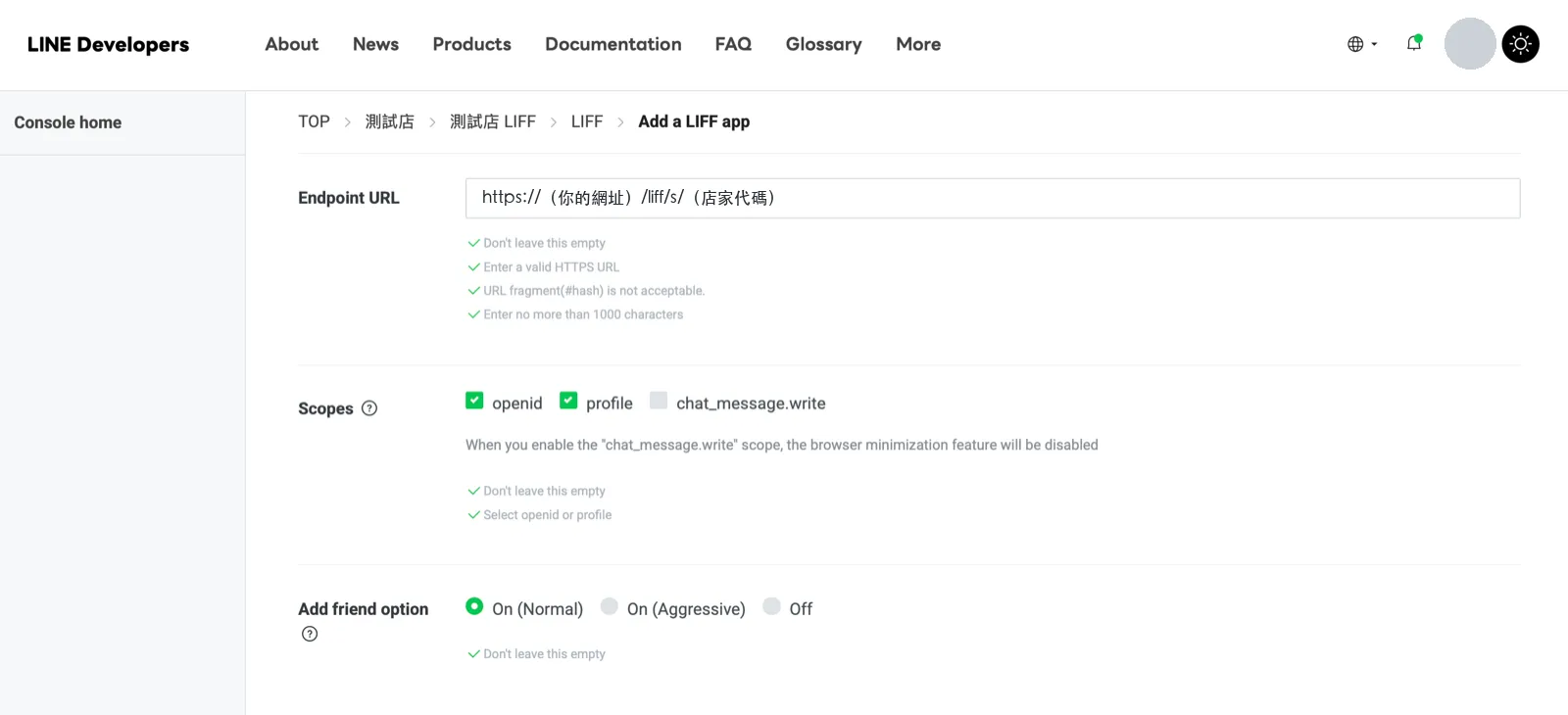
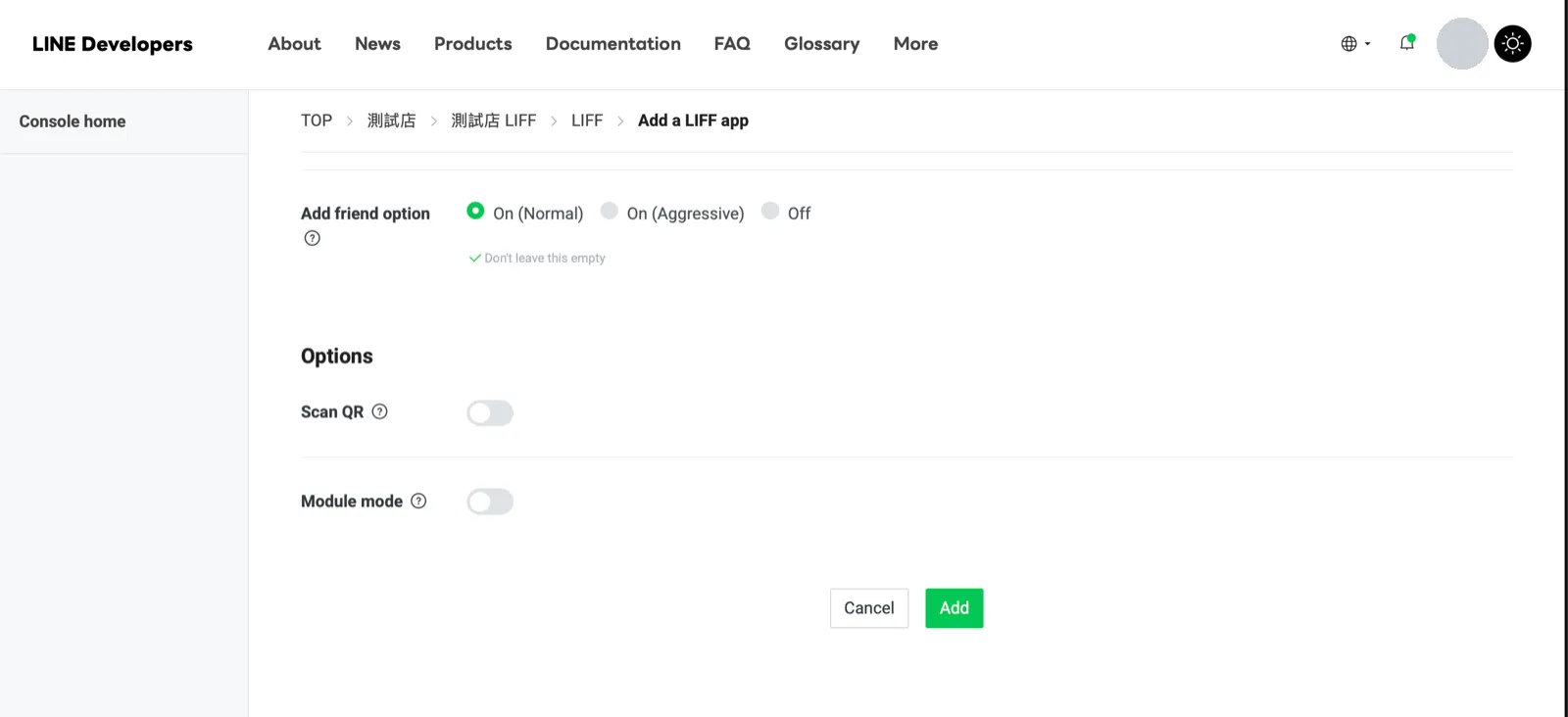
Section titled “步驟 3:新增 LIFF”點選路徑:LINE Developers Console › 你的店家 Provider › 該 LINE Login 頻道 › LIFF 分頁 › Add
| 欄位 | 填什麼 |
|---|---|
| LIFF app name | 頁面上建議的名稱(店名去掉「LINE」;不能含「LINE」) |
| Size | 選 Full(另外兩個選項 Tall、Compact 不要選) |
| Endpoint URL | 頁面上顯示的網址(按「複製」再貼上) |
| Scopes | 勾 openid 與 profile(chat_message.write 不用勾) |
| Add friend option | 選 On (Normal)(不要選 On (Aggressive) 或 Off) |
| Options › Scan QR | 關 |
| Options › Module mode | 關 |
填完按最下方的 Add。
之後要改端點網址:點既有 LIFF 的 Edit,不要再按 Add。
(截圖待補:Add friend option 的同意畫面)
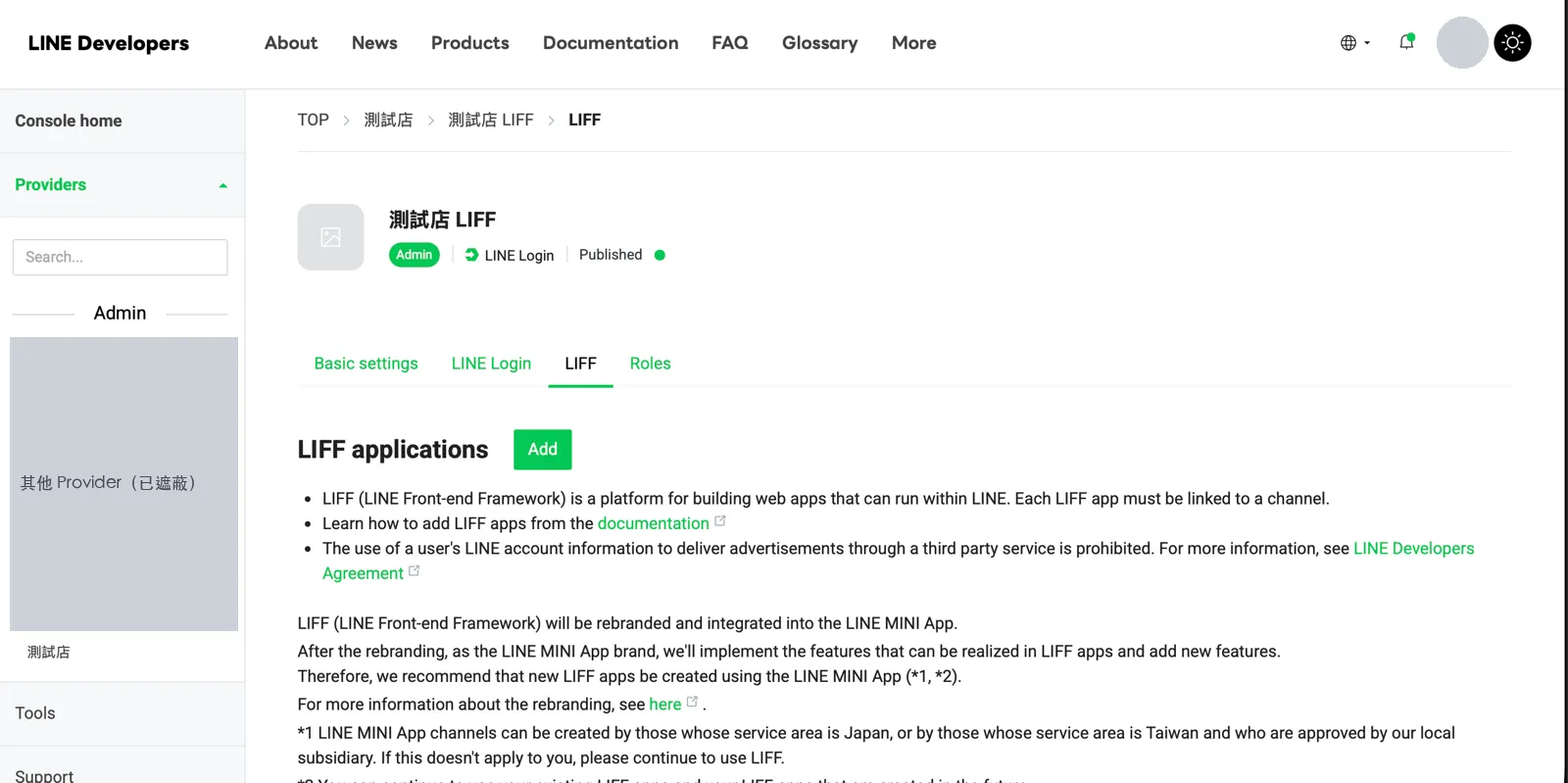
步驟 4:切成 Published
Section titled “步驟 4:切成 Published”點選路徑:LINE Developers Console › 你的店家 Provider › 該 LINE Login 頻道 › 頻道名稱旁的狀態「Developing」› Publish
沒切的話,只有你自己打得開,客人都打不開。
步驟 5:貼回後台並實測
Section titled “步驟 5:貼回後台並實測”- 在頁面上貼上 Channel ID(LINE Developers Console › 你的店家 Provider › 該 LINE Login 頻道 › Basic settings 分頁 › Channel ID)與 LIFF URL(同一個頻道 › LIFF 分頁 › LIFF URL)。
- 整串網址直接貼就好,平台會自動整理(
https://liff.line.me/...、https://miniapp.line.me/...都可以)。 - 欄位下方出現「這個 LIFF 不屬於你填的 Channel,請確認是在同一個 LINE Login 頻道新增的」:LIFF 和 Channel ID 不是同一個頻道的,請兩個都從同一個 LINE Login 頻道複製。
- 整串網址直接貼就好,平台會自動整理(
- 按「儲存」。頁面會顯示 QR code 與「用手機 LINE 打開」。
- 用你自己的手機掃 QR code(或在手機上點連結),在 LINE 裡打開。看到「你好」就完成了,頁面會在幾秒內自動變成「LIFF 已完成設定」。已開通預約服務時,畫面下方會有「預約」「我的預約」「我的帳戶」三個分頁(客人看到的也是這樣,見「客人預約」)。
- 頁面顯示「已打開,但還無法確認是同一個 Provider:請先用這支手機加入你的官方帳號好友、傳一句話給官方帳號,再打開一次」:照做後再打開一次即可。平台用「官方帳號見過這個人」來確認 LIFF 與官方帳號在同一個 Provider。
- 頁面顯示「LINE Login 頻道連結的不是你的官方帳號,或你還沒加入官方帳號好友:請先用這支手機加入你的官方帳號好友,再到 LINE Login 頻道 › Basic settings › Linked LINE Official Account › Edit 確認選的是你的官方帳號」:LINE 回報你不是「LINE Login 頻道所連結的官方帳號」的好友。有兩種可能:
- 你還沒用這支手機加入本店官方帳號好友(例如只傳過訊息):先加入好友,再打開一次 LIFF。
- 第 2 步連結到別的官方帳號了。點選路徑:LINE Developers Console › 你的店家 Provider › 該 LINE Login 頻道 › Basic settings 分頁 › 捲到最下方「Add friend option」› Linked LINE Official Account › Edit › 選你的官方帳號 › Update,改好後用手機再打開一次 LIFF。
- 頁面顯示「LIFF 沒有勾選 profile 權限:請到 LINE Login 頻道 › LIFF 分頁 › 點進你的 LIFF › Scopes 勾選 profile,存檔後再打開一次」:第 3 步的 Scopes 沒有勾
profile。點選路徑:LINE Developers Console › 你的店家 Provider › 該 LINE Login 頻道 › LIFF 分頁 › 點既有 LIFF › Edit › Scopes 勾選 profile › Update,再用手機打開一次 LIFF。沒有profile,系統就無法替客人確認好友身分,新客會被誤導去聯絡店家。
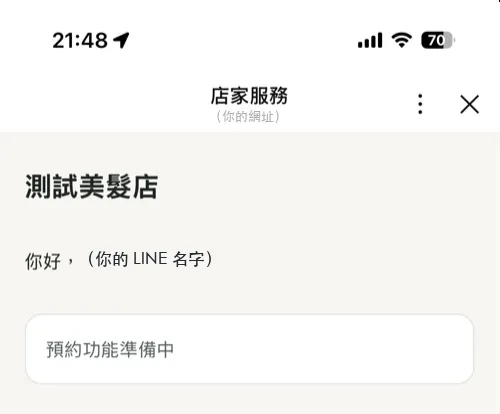
完成後,頁面會自動顯示:
- 「還沒有客人打開過」:除了你之外,還沒有其他人打開過。
- 「已確認客人可以正常打開」:已經有客人成功打開,表示第 4 步的 Published 沒問題。
完成後,頁面還會一直保留「給客人的 LIFF 網址」:網址(https://liff.line.me/...)、「複製」按鈕與 QR code。可以把這個網址或 QR code 放在店裡或社群,客人用 LINE 打開。按「複製」沒反應時,請長按網址自行複製。看得到這一頁的人員都看得到這個區塊。
要換頻道或 LIFF:按頁面上方的「修改設定」重新貼上(會回到實測前的狀態,需要再測一次)。按頁面最下方的「移除 LIFF 設定」會停用 LIFF,員工綁定保留。
- 客人打不開,你自己打得開:多半是第 4 步沒有切成 Published。切完後,可以找另一個 LINE 帳號(例如家人的手機)打開一次確認。
- 第 2 步選不到你的官方帳號:LINE Login 頻道建在錯的 Provider。請在官方帳號所在的 Provider 重新建立 LINE Login 頻道,再做一次第 3–5 步。
- 第 1 步按 Create 後出現「The requested page doesn’t exist」:先不要再建一次。回到 LINE Developers Console › 你的店家 Provider,看頻道清單裡有沒有剛剛的 LINE Login 頻道:有的話直接點進去繼續第 2 步;沒有的話,重新整理頁面後再建立一次(只建一個,避免同一個 Provider 下有兩個重複的頻道)。
- 第 2 步找不到「Linked LINE Official Account」:它在 Basic settings 分頁的最下方「Add friend option」標題底下,請往下捲到底。
- LIFF 顯示「LIFF 權限設定不完整,請店家確認已勾選 openid」:第 3 步的 Scopes 沒有勾
openid。點選路徑:LINE Developers Console › 你的店家 Provider › 該 LINE Login 頻道 › LIFF 分頁 › 點既有 LIFF › Edit › 勾選後儲存。 - LIFF 顯示「這個 LIFF 不屬於你填的 Channel ID」:頁面上填的 Channel ID 和 LIFF 不是同一個 LINE Login 頻道的。按「修改設定」重新貼上。
- LIFF 顯示「這家店的 LINE 串接目前無法使用」:LINE 串接被解除了,請先到「LINE 串接」重新串接。
- 更換了官方帳號:如果新官方帳號在不同的 Provider,LIFF 要重新實測,員工也要重新綁定(操作紀錄會寫「更換官方帳號,LIFF 需重新實測、員工綁定已清除」)。
- 實測時顯示「LINE Login 頻道連結的不是你的官方帳號,或你還沒加入官方帳號好友…」:見上方步驟 5 的第 5 點:先用這支手機加入本店官方帳號好友,再到第 2 步的位置確認選的是你的官方帳號。
- 實測時顯示「LIFF 沒有勾選 profile 權限…」:見上方步驟 5 的第 6 點,到第 3 步的位置勾選
profile。 - 客人看到「店家的預約設定需要調整,請直接聯絡店家」、或通知中心出現「有客人無法確認好友身分,請檢查 LIFF 設定…」:見下方「老客好友身分的自動確認」。
老客好友身分的自動確認
Section titled “老客好友身分的自動確認”官方帳號串接到平台之前就加好友的客人,平台一開始不知道他們是好友。客人打開店家的預約頁(LIFF)時,系統會向 LINE 確認這位客人是不是「LINE Login 頻道所連結的官方帳號」的好友,是的話就自動記為好友,客人可以直接預約。所以第 2 步的「Linked LINE Official Account」一定要選本店的官方帳號,第 3 步的 Scopes 一定要勾 profile。
通知中心出現「有客人無法確認好友身分,請檢查 LIFF 設定(LINE Login 頻道是否連結本店官方帳號、Scope 是否勾選 profile)」:客人這時會看到「店家的預約設定需要調整,請直接聯絡店家」,沒辦法預約。請檢查:
- 第 2 步:LINE Login 頻道 › Basic settings 分頁 › 最下方「Add friend option」› Linked LINE Official Account 是不是本店的官方帳號。
- 第 3 步:LINE Login 頻道 › LIFF 分頁 › 點既有 LIFF › Edit › Scopes 有沒有勾
profile。
「設定 › LIFF」出現黃色卡片「系統暫停自動確認老客好友身分」:系統發現有幾位本店的好友,LINE 卻回報他們不是「LINE Login 頻道所連結的官方帳號」的好友,很可能是第 2 步連結到別的官方帳號,所以先暫停自動確認(已經確認過的客人不受影響;這段期間還沒確認的老客打開預約頁,會看到「店家的預約設定需要調整,請直接聯絡店家」)。同時通知中心會收到「系統暫停自動確認老客好友身分,請到 LINE Developers › LINE Login 頻道 › Basic settings › Linked LINE Official Account 確認連結的是本店官方帳號」。
請先照上面的路徑確認連結的官方帳號(在 LINE Developers Console 改好之後),回到「設定 › LIFF」由店主按卡片上的其中一個按鈕;只有這兩個按鈕會解除暫停:
| 按鈕 | 什麼時候按 | 會怎樣 |
|---|---|---|
| 我已改正連結的官方帳號 | 確實連錯了,而且已經改選本店的官方帳號 | 先問「之前自動確認的老客會改回「未確認」,他們下次打開預約頁時會重新確認。確定嗎?」。確定後,之前靠自動確認記為好友的客人改回「未確認」(他們下次打開預約頁時會用正確的設定重新確認),並恢復自動確認 |
| 設定沒有問題,恢復自動確認 | 檢查後連結的確實是本店的官方帳號 | 只恢復自動確認,已確認的客人不變 |
- 只有店主看得到這兩個按鈕;其他人會看到卡片與說明。
- 在「LIFF 設定」按「修改設定」重新儲存或「移除 LIFF 設定」不會解除暫停,卡片會一直留著,直到店主按其中一個按鈕。
- 更換成另一個官方帳號時,暫停會自動解除(舊官方帳號的好友紀錄已清除)。
- 「LIFF 好友確認問題」的通知,店主預設會同時在 LINE 收到(由店家的官方帳號傳送,需已在本店 LIFF 綁定 LINE;會用到少量訊息額度),可在「通知設定」關掉。
LIFF 分頁與頁面
Section titled “LIFF 分頁與頁面”客人用 LIFF 網址(https://liff.line.me/你的LIFF ID)打開店家後,畫面下方固定有三個分頁:「預約」「我的預約」「我的帳戶」,詳見「客人預約」。
在同一個 LIFF 網址後面加上路徑,可以直接開到指定的位置,貼進 Rich Menu 的「開網址」熱區就能用:
| 要開的畫面 | 網址 |
|---|---|
| 預約 | https://liff.line.me/你的LIFF ID/book |
| 我的預約 | https://liff.line.me/你的LIFF ID/my |
| 我的帳戶 | https://liff.line.me/你的LIFF ID/account |
| 自己做的 LIFF 頁面 | 在「LIFF 頁面」列表按「複製網址」(形如 …/p/頁面代碼),見「LIFF 頁面」 |
只貼 LIFF 網址、後面不加路徑時:客人有預約服務就落在「預約」分頁;本店沒有預約服務則落在「我的帳戶」。已綁定且有工作台權限的員工,仍然直接進工作台。
開啟分享功能(選擇性)
Section titled “開啟分享功能(選擇性)”這一步是選擇性的。如果你想在 LIFF 頁面使用「分享這一頁」按鈕(客人把頁面用卡片分享給朋友),要先在 LINE 後台同意並開啟分享功能;沒有開啟時,客人看不到分享按鈕,其他功能不受影響。
- 打開 LINE Developers Console,點選路徑:店家 Provider › LINE Login 頻道 › LIFF 分頁 › shareTargetPicker。
- 勾選同意,再按 Enable。
- 每個 LINE Login 頻道各自同意一次;之後更換 LINE Login 頻道,要在新頻道重做一次。
LIFF 頁面的按鈕怎麼設定「分享這一頁」,見「LIFF 頁面」。