串接 LINE 官方帳號
串接 LINE 官方帳號
Section titled “串接 LINE 官方帳號”截圖拍攝於 2026 年 10 月,畫面以實際 LINE 後台為準。LINE 偶爾會調整後台的排版與文字,如果你看到的按鈕位置和這裡寫的不一樣,請以實際畫面為準。
把你的 LINE 官方帳號接上平台之後,平台才收得到顧客「加好友」「封鎖」「傳訊息」等事件,也才能在「好友」頁整理你的顧客。
只有店主可以串接。其他人員打開「LINE 串接設定」只會看到「只有店主可以設定 LINE 串接」。
- 一台電腦(建議用電腦操作,複製貼上比較不會出錯)。
- 你的 LINE 官方帳號,以及能登入它的 LINE 帳號。
- 另一支手機或另一個 LINE 帳號:最後一步要用它加你的官方帳號好友,確認串接成功。
- 大約 15 分鐘。
後台首頁的待辦會寫「LINE 官方帳號尚未串接」,按「開始串接」。也可以從上方選單「設定」›「LINE 串接」進去,按「開始串接」。
畫面上方有 1 到 6 的進度,目前在哪一步會標示出來。中途離開沒關係,下次回首頁會看到「LINE 串接進行到第 N 步」,按「繼續設定」就回到同一步。
每一步右上角的「操作說明」按鈕會直接開到這頁對應的段落。
步驟 1:準備
Section titled “步驟 1:準備”這一步只是說明。接下來會用到兩個網站,請先在電腦的瀏覽器分頁各開一個,並用你的 LINE 帳號登入:
| 網站 | 網址 | 用來做什麼 |
|---|---|---|
| LINE Developers Console | https://developers.line.biz/console/ | 開啟 Webhook(也可作為複製 Channel ID、Channel secret 的備用路徑) |
| LINE 官方帳號管理後台(LINE Official Account Manager) | https://manager.line.biz/ | 啟用 Messaging API、複製 Channel ID 與 Channel secret、關閉自動回應訊息 |
看完後按「開始」。
還沒有 LINE 官方帳號?
Section titled “還沒有 LINE 官方帳號?”- 到 LINE 官方帳號管理後台(https://manager.line.biz/),用你的 LINE 帳號登入。
- 依畫面建立一個新的官方帳號(帳號名稱建議用店名)。
- 建好後回到平台,從步驟 1 繼續。
步驟 2:啟用 Messaging API
Section titled “步驟 2:啟用 Messaging API”LINE 官方帳號管理後台(https://manager.line.biz/)› 選你的官方帳號 › 設定 › Messaging API › 按「啟用 Messaging API」
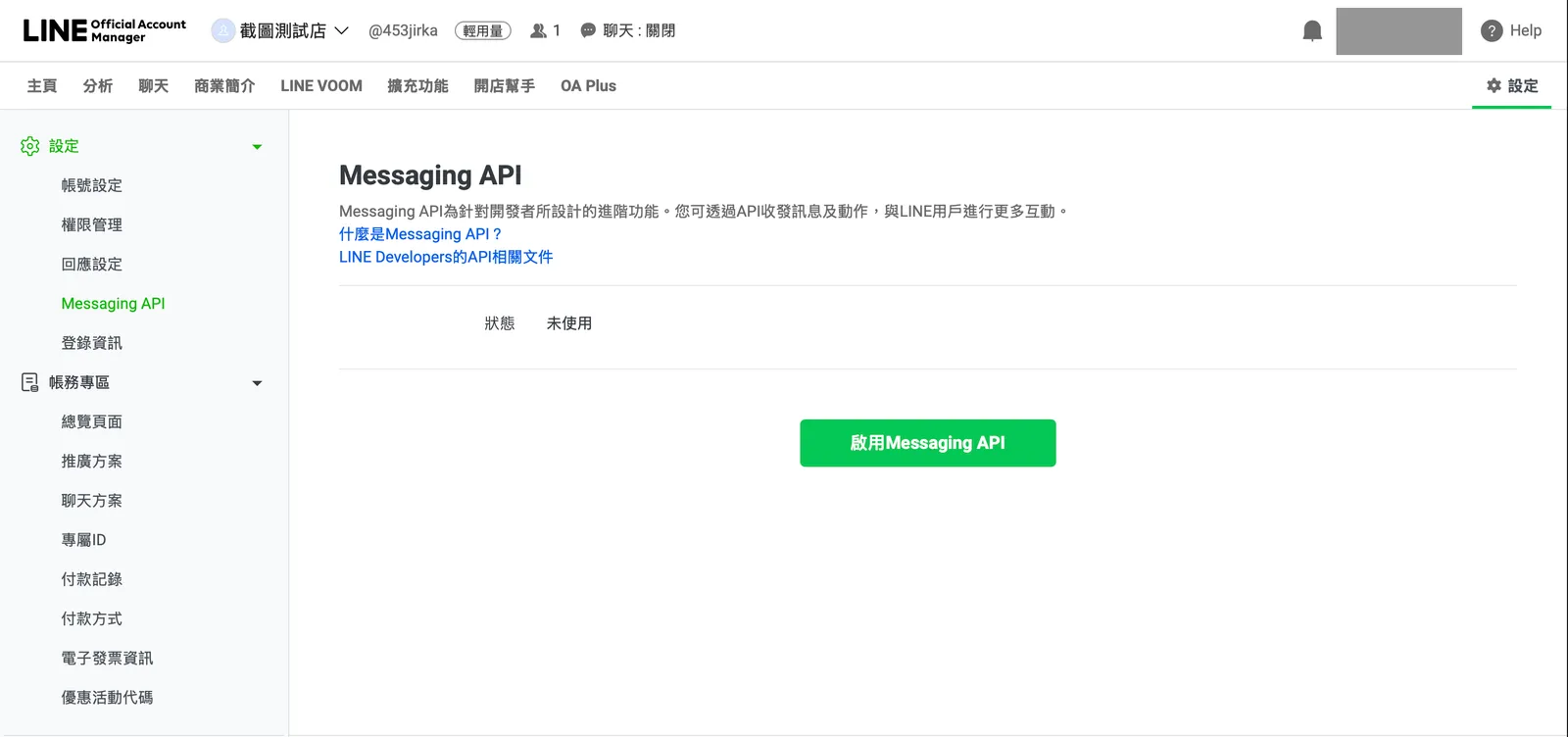
啟用時 LINE 會請你選擇 Provider(可以想成「放 LINE 頻道的資料夾」):
- 預設答案:選你的店名。如果還沒有,就建立一個和店名相同的新 Provider。
- 理由:同一家店的所有 LINE 頻道放在同一個 Provider 下,同一位顧客在各處的使用者 ID 才會一致。之後加上預約、商城等功能時,平台才認得出是同一個人。
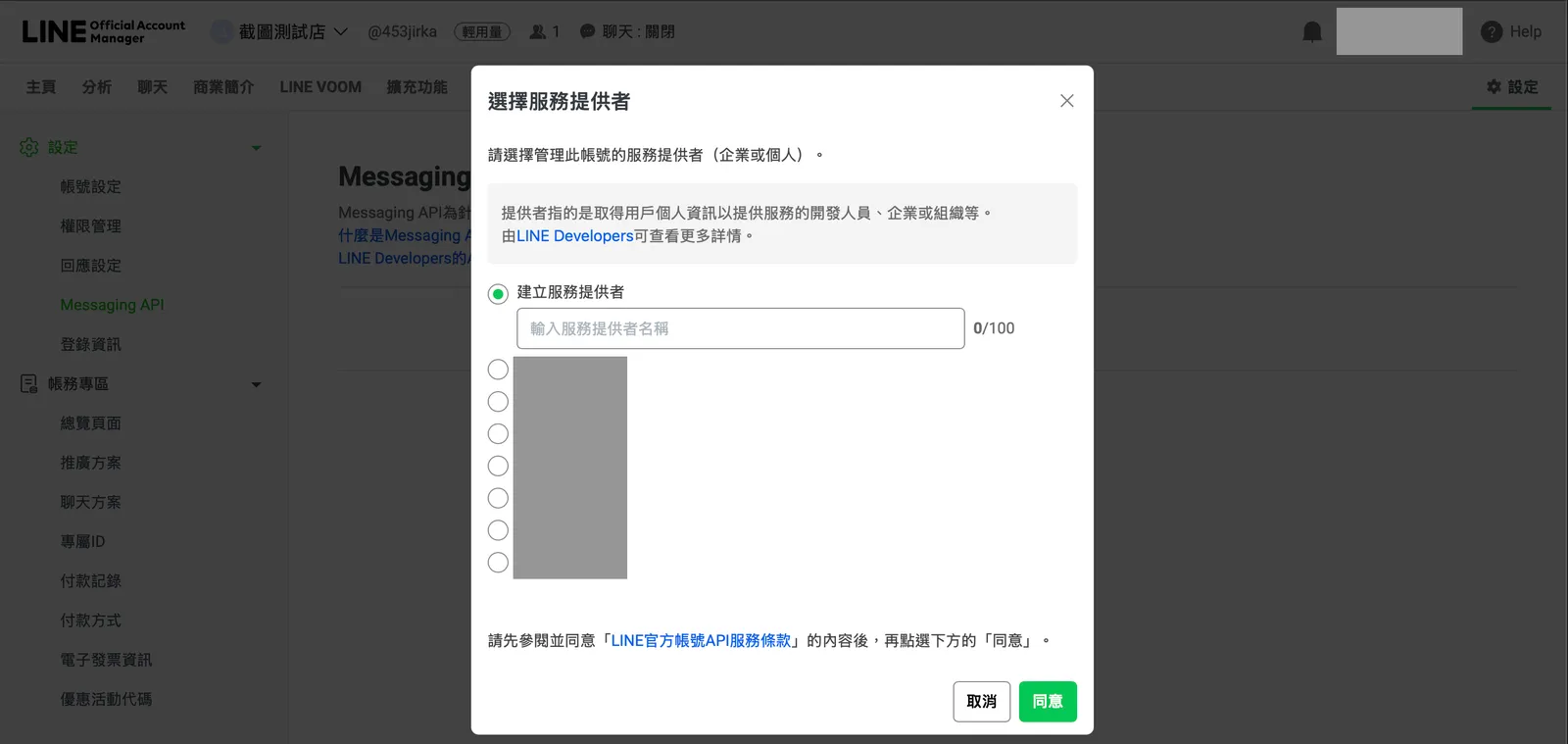
- Provider 名稱和官方帳號名稱不同:Provider 是放頻道的資料夾(建議用店名),官方帳號名稱是顧客看到的名字。LINE 官方帳號管理後台把 Provider 叫做「服務提供者」。
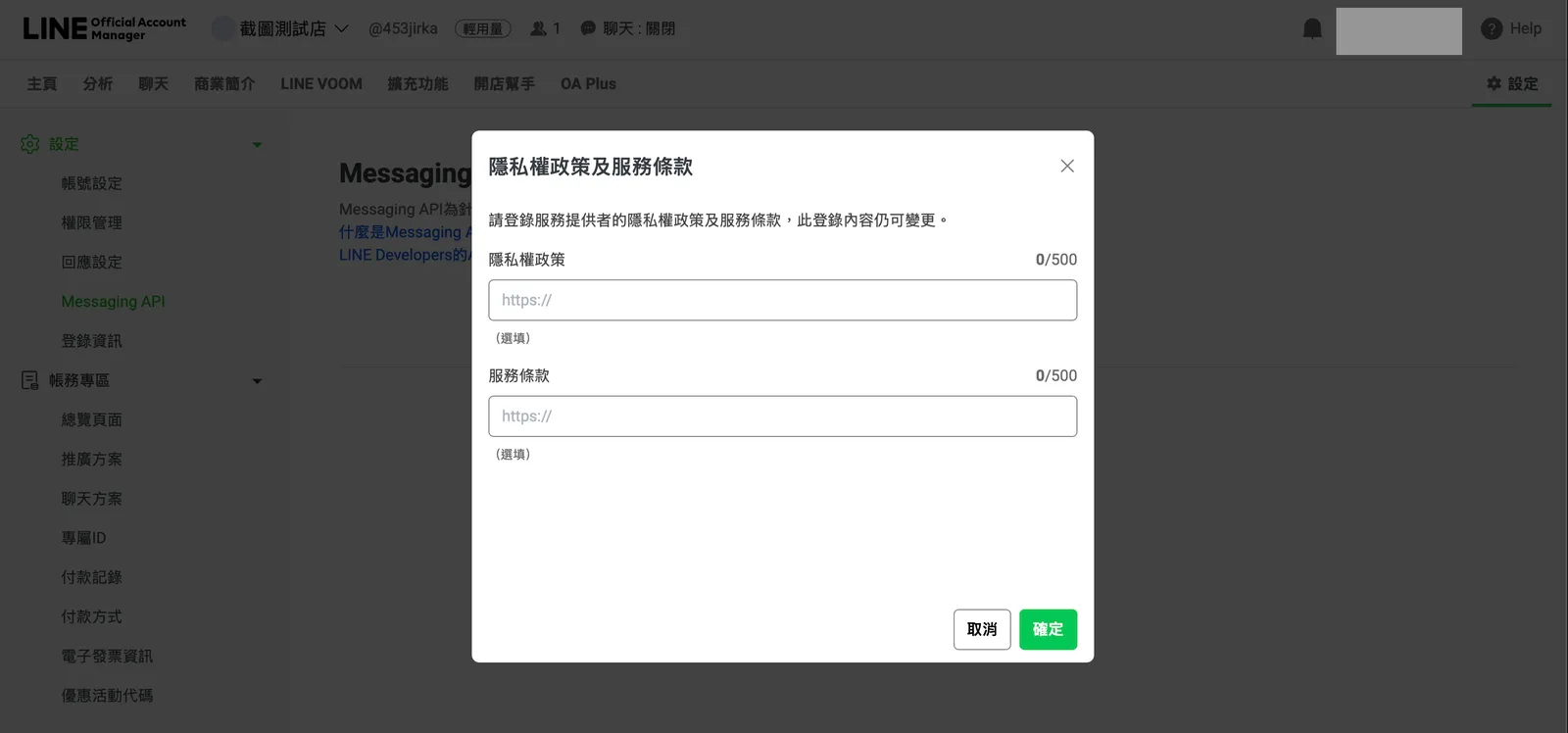
- 接著會跳出「隱私權政策及服務條款」視窗,有「隱私權政策」「服務條款」兩個網址欄位(都標示「選填」):兩個都留空,直接按「確定」。
- 最後會跳出「啟用Messaging API」確認視窗,綠色提醒「請注意,一旦與提供者連動即無法變更或解除。」,並列出「帳號名稱」與「服務提供者名稱」:確認「服務提供者名稱」是店名,再按「確定」。
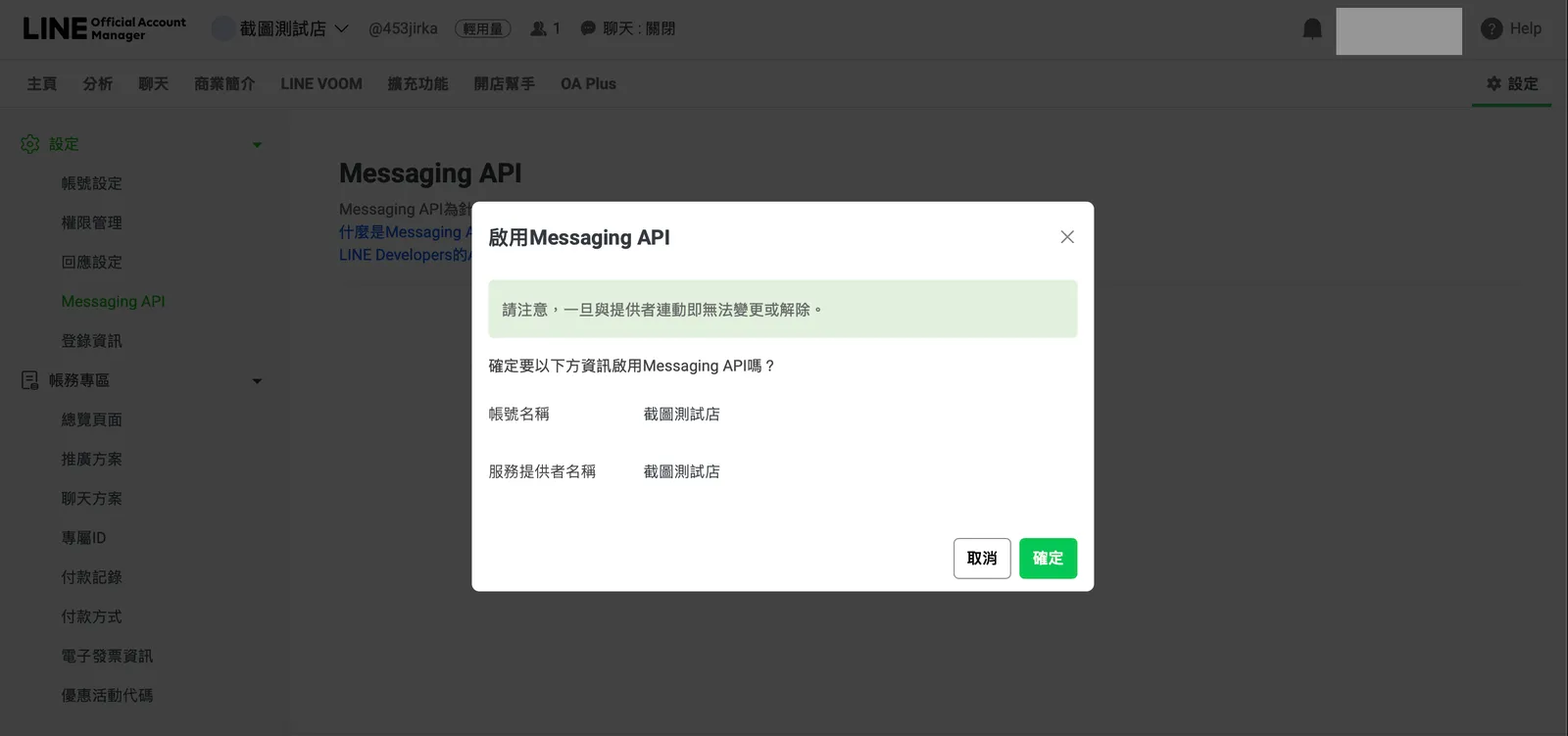
畫面上如果還有其他要填的欄位,依畫面說明填寫即可(以實際畫面為準)。
完成後會看到什麼
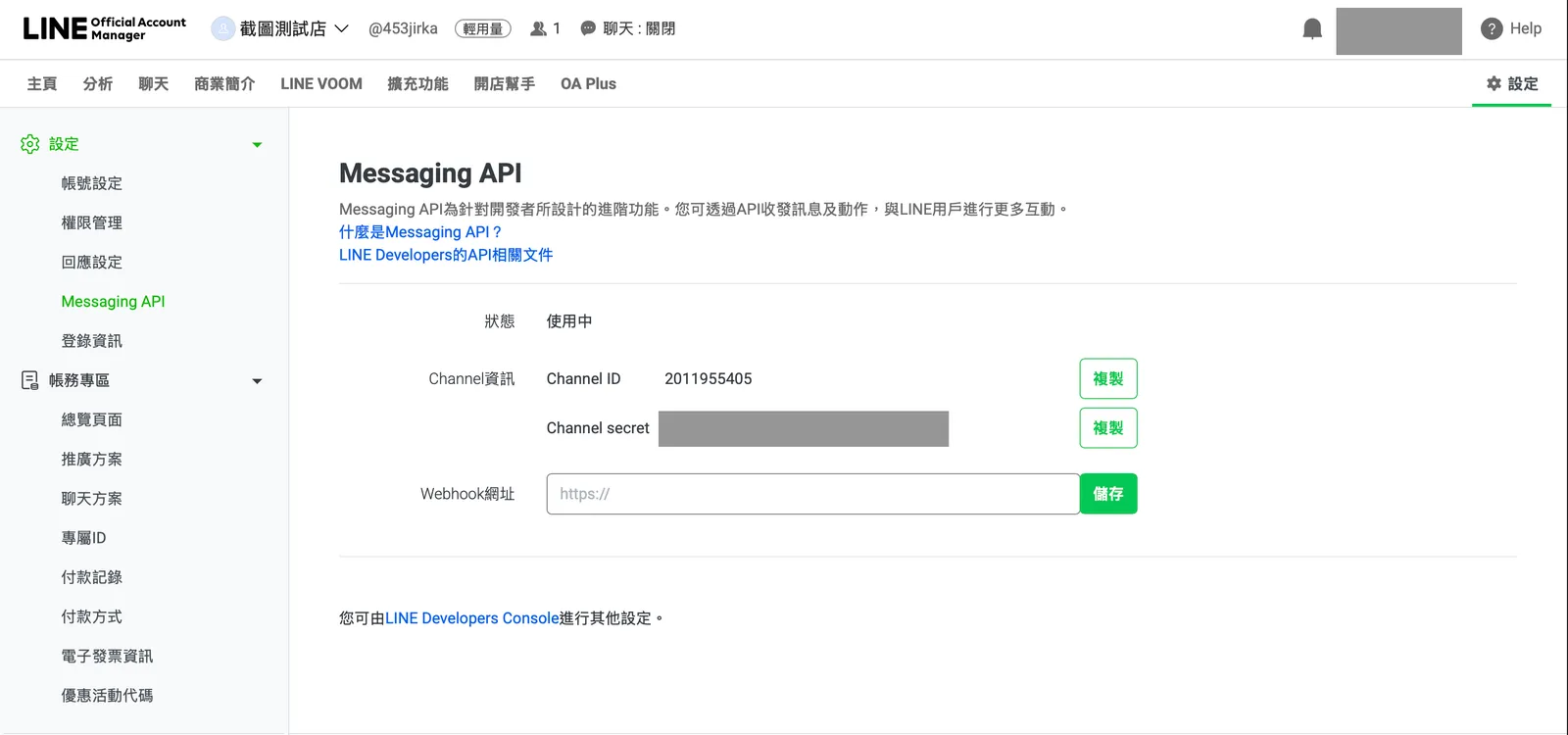
Section titled “完成後會看到什麼”管理後台的 Messaging API 頁面「狀態」顯示「使用中」,下面「Channel資訊」有 Channel ID 與 Channel secret——下一步就要複製它們。
回到平台按「下一步」。
- 選錯 Provider:Provider 選定後,LINE 不允許把頻道搬到別的 Provider。如果選錯了,請先不要繼續,聯絡平台管理者討論。
步驟 3:貼上 Channel ID 與 Channel secret
Section titled “步驟 3:貼上 Channel ID 與 Channel secret”主要路徑:LINE 官方帳號管理後台(https://manager.line.biz/)› 選你的官方帳號 › 設定 › Messaging API › Channel資訊,Channel ID 與 Channel secret 右邊各有一個「複製」按鈕。
同一頁的「Webhook網址」不用填,平台會自動設定。
另一個地方(備用):LINE Developers Console(https://developers.line.biz/console/)› 你的 Provider(店名)› 官方帳號的 Messaging API 頻道 › Basic settings 分頁,也找得到這兩個值。
平台的步驟 3 畫面:
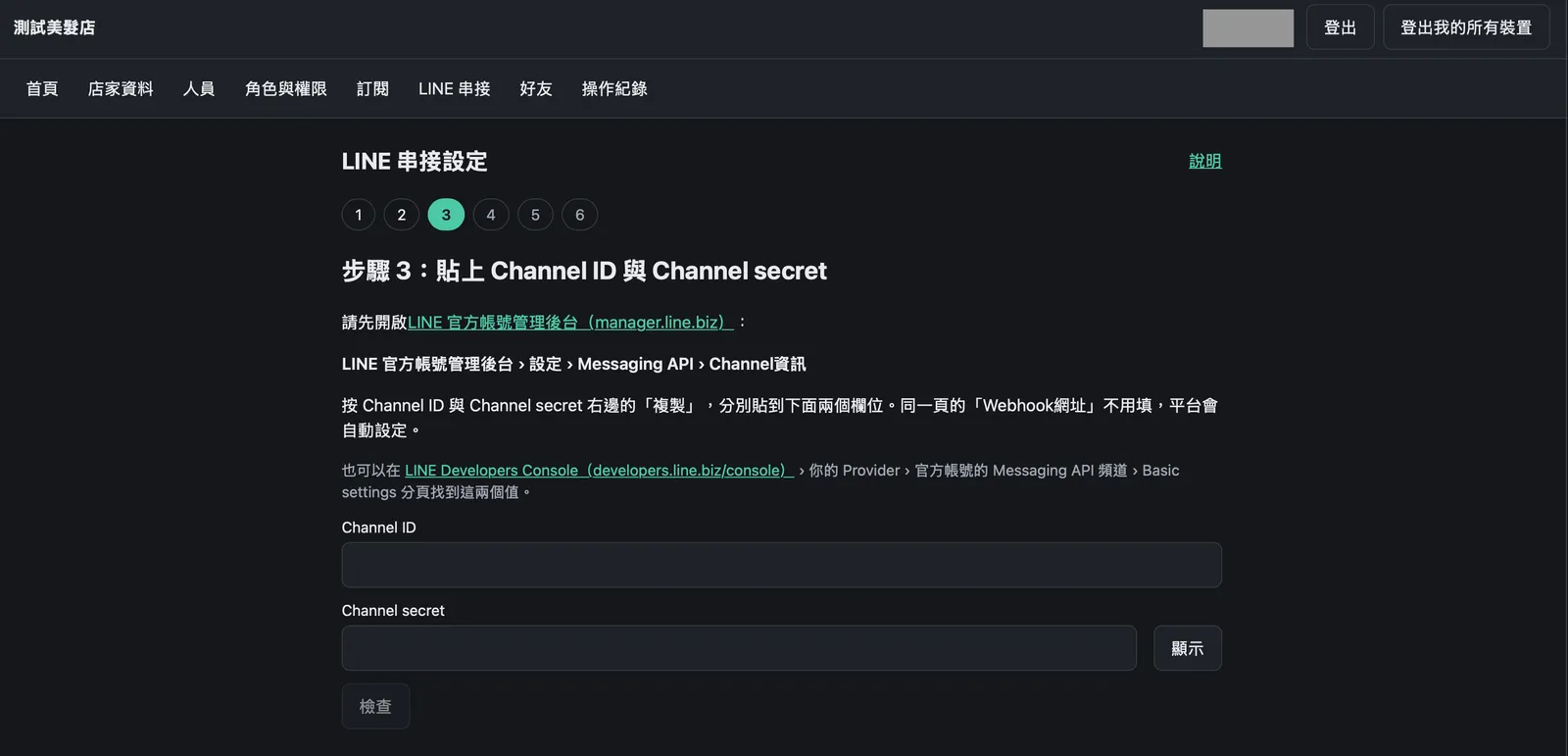
- 在「Channel資訊」按 Channel ID(10 位數字)右邊的「複製」,貼到平台的「Channel ID」欄位。
- 按 Channel secret(32 個英數字)右邊的「複製」,貼到平台的「Channel secret」欄位。
- 想確認有沒有貼對,可以按欄位旁的「顯示」看內容,看完按「隱藏」。
- 如果你是用 Console 備用路徑:不要按 Channel secret 旁的「Issue」(重新產生),重新產生後舊的 secret 會失效,平台就收不到事件。
- 按「檢查」。平台會向 LINE 確認,並顯示官方帳號的頭像、名稱與 @ID。
- 畫面問「你要串接的是『(官方帳號名稱)』嗎?」——確認是你的店,按「是,就是它」。
複製時帶到的前後空白、換行,平台會自動去掉,不用擔心。
完成後會看到什麼
Section titled “完成後會看到什麼”畫面自動進到步驟 4。平台只保存加密後的 Channel secret,之後畫面上只會顯示最後 4 碼。
| 畫面上的訊息 | 原因與做法 |
|---|---|
| Channel ID 是 10 位數字,請按「Channel資訊」中 Channel ID 右邊的「複製」 | 貼到的不是 Channel ID。請回 LINE 官方帳號管理後台 › 設定 › Messaging API 的「Channel資訊」,按 Channel ID 右邊的「複製」重新複製(用 Console 備用路徑的話,在 Basic settings 分頁)。 |
| Channel secret 是 32 個英數字 | 貼到的長度不對,可能少複製或多複製了字。請按右側的複製按鈕重新複製。 |
| 這看起來是 Channel access token,請改貼「Channel資訊」中的 Channel secret | 你貼的是 Messaging API 分頁最下面那串很長的 Channel access token,它不是 Channel secret。請改到 LINE 官方帳號管理後台 › 設定 › Messaging API 的「Channel資訊」複製 Channel secret(或 Console 的 Basic settings 分頁)。 |
| Channel ID 和 Channel secret 不是同一個頻道的,請確認兩個都是從同一個頻道複製 | 兩個值來自不同頻道,或 secret 已重新產生過。請在 LINE 官方帳號管理後台 › 設定 › Messaging API 的「Channel資訊」重新複製兩個值(或同一個頻道 Console 的 Basic settings 分頁)。 |
| 這是 LINE Login 頻道。請改用官方帳號的 Messaging API 頻道(在官方帳號管理後台啟用 Messaging API 後產生) | 你打開的是 LINE Login 頻道。請回 Provider 頁面,改點類型是 Messaging API 的頻道(名稱以實際畫面為準)。 |
| 這個官方帳號已經串接在其他店家帳號,一個官方帳號只能接一家店 | 這個官方帳號已經接在平台上另一個店家帳號。請確認是不是你自己另一個店家帳號接過;需要時先到那個店家的「LINE 串接」頁「解除串接」。 |
| LINE 暫時沒有回應,請稍後再按一次檢查 | LINE 那邊暫時沒有回應。等一下再按「檢查」。 |
| 這個頻道的官方帳號和剛才檢查的不同,請重新按「檢查」 | 按「檢查」之後頻道內容有變。請再按一次「檢查」,確認名稱後再按「是,就是它」。 |
| 你已經串接了另一個官方帳號,請先確認要更換,再按一次串接 | 這家店原本接的是別的官方帳號。畫面會跳出「確認更換官方帳號」:目前的好友名單會清空,標籤本身保留。確定要換才按「確認更換」。 |
| 平台的加密設定尚未完成,暫時無法串接,請聯絡平台管理者 | 平台這邊的設定還沒完成,不是你的問題。請聯絡平台管理者。 |
| 畫面上的資料已經被更新(可能是你在另一個視窗操作過),請重新整理後再試一次 | 你在另一個分頁或另一台裝置也開著這個精靈。重新整理頁面後,從目前的步驟繼續。 |
步驟 4:Webhook
Section titled “步驟 4:Webhook”Webhook 是 LINE 把「有人加好友、有人傳訊息」通知平台的管道。
平台會自動做的事
Section titled “平台會自動做的事”平台會自動把你這家店專屬的 Webhook URL 設到 LINE,你不用複製任何網址。畫面會先顯示「正在自動設定 Webhook URL…」,完成後顯示「平台已把專屬的 Webhook URL 設到 LINE,你不用複製任何網址。」
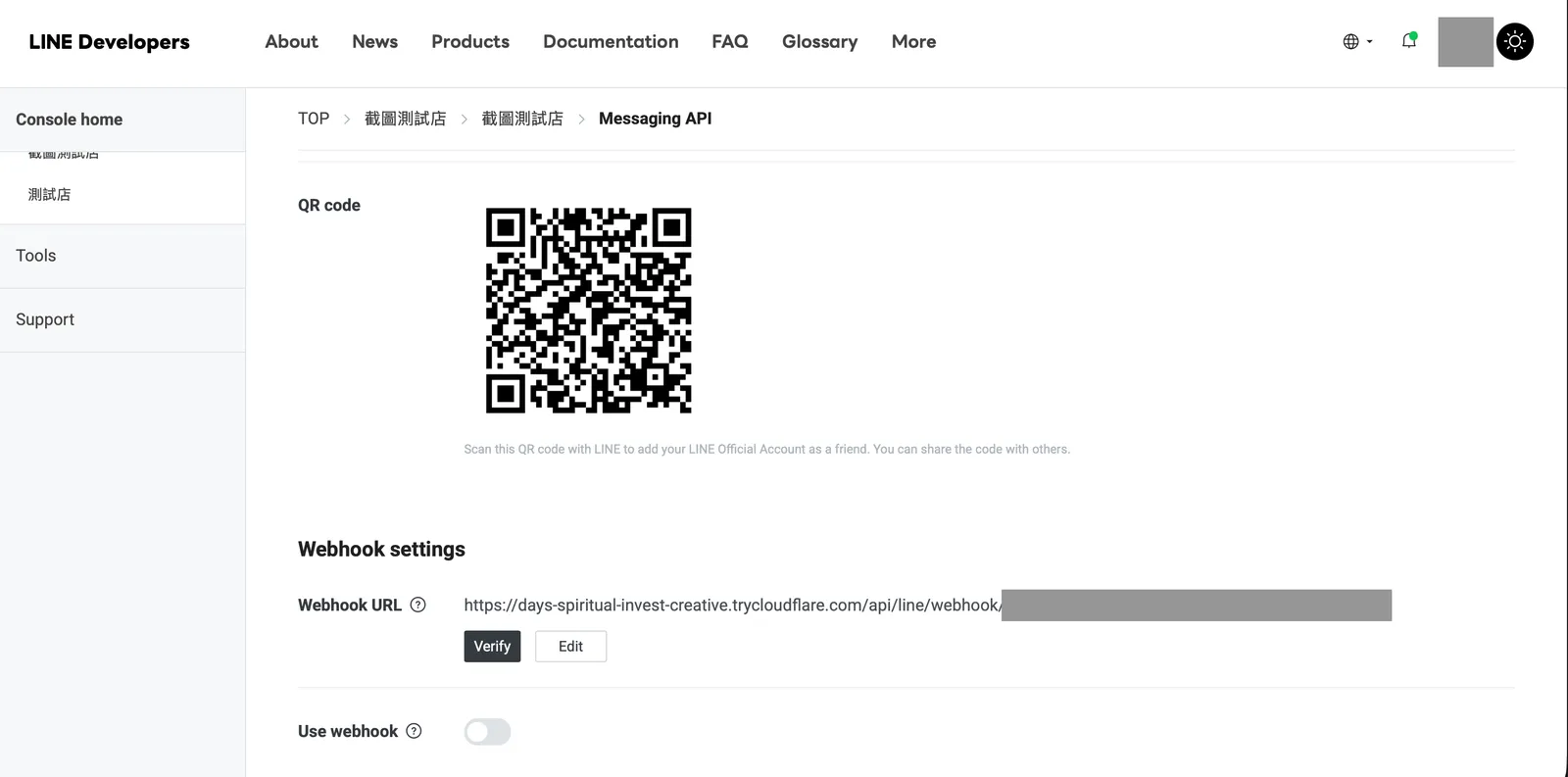
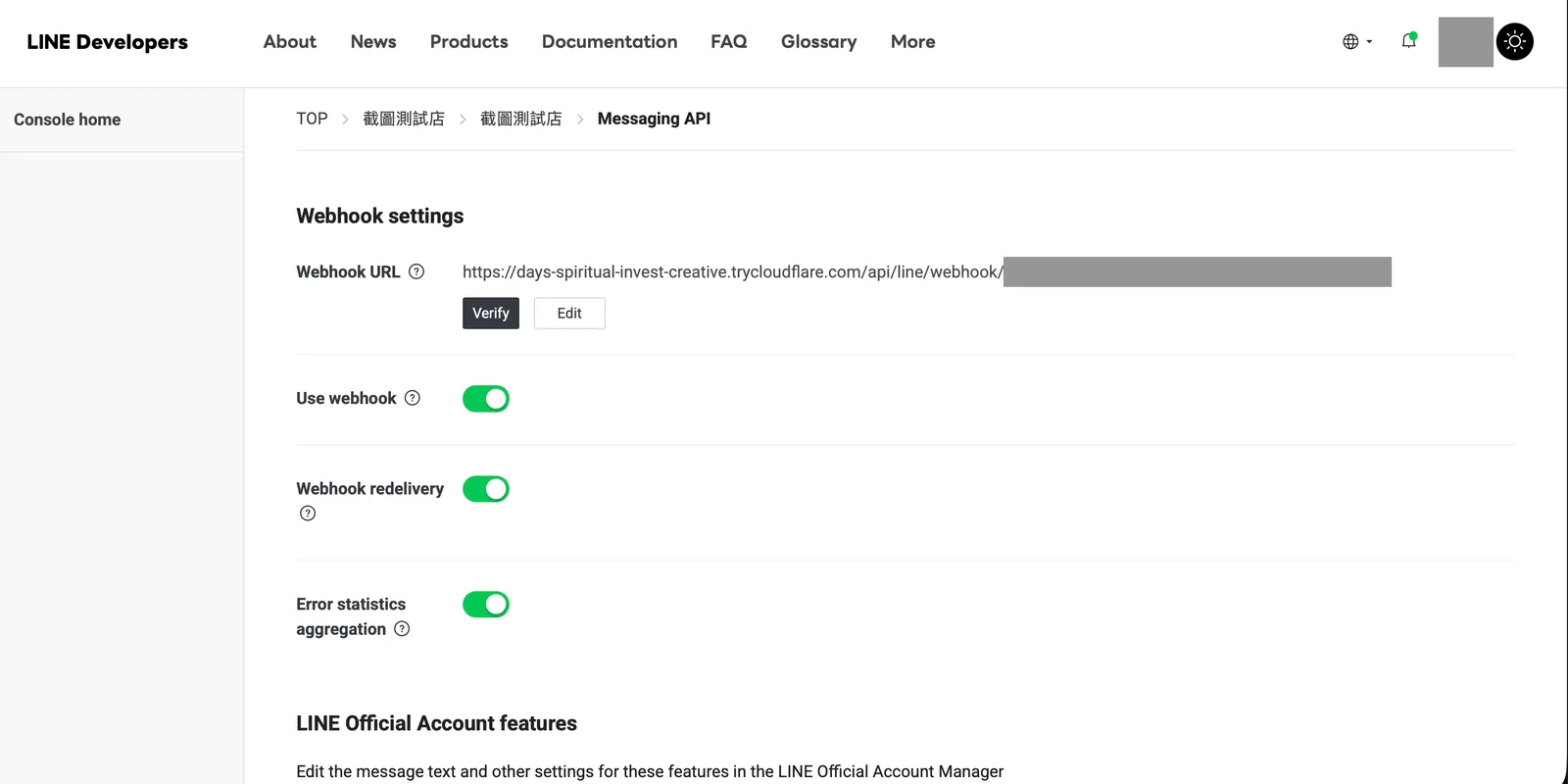
到:LINE Developers Console › 你的 Provider › 官方帳號的 Messaging API 頻道 › Messaging API 分頁 › Webhook settings
開關是依序出現的(2026-10-10 實測觀察):Webhook URL 設好後才會出現 Use webhook;打開 Use webhook 後才會出現 Webhook redelivery 與 Error statistics aggregation。看不到時按瀏覽器重新整理(Mac:Cmd+R,Windows:F5)。
-
打開 LINE Developers Console(developers.line.biz/console),進入:你的 Provider › 官方帳號的 Messaging API 頻道 › Messaging API 分頁。
-
按瀏覽器的重新整理(Mac:Cmd+R,Windows:F5),捲到 Webhook settings,確認 Webhook URL 已經出現平台設定的網址(不要修改,也不用按旁邊的 Edit)。
-
打開 Use webhook(開關變成開啟),再按一次瀏覽器的重新整理,下面才會出現 Webhook redelivery。
-
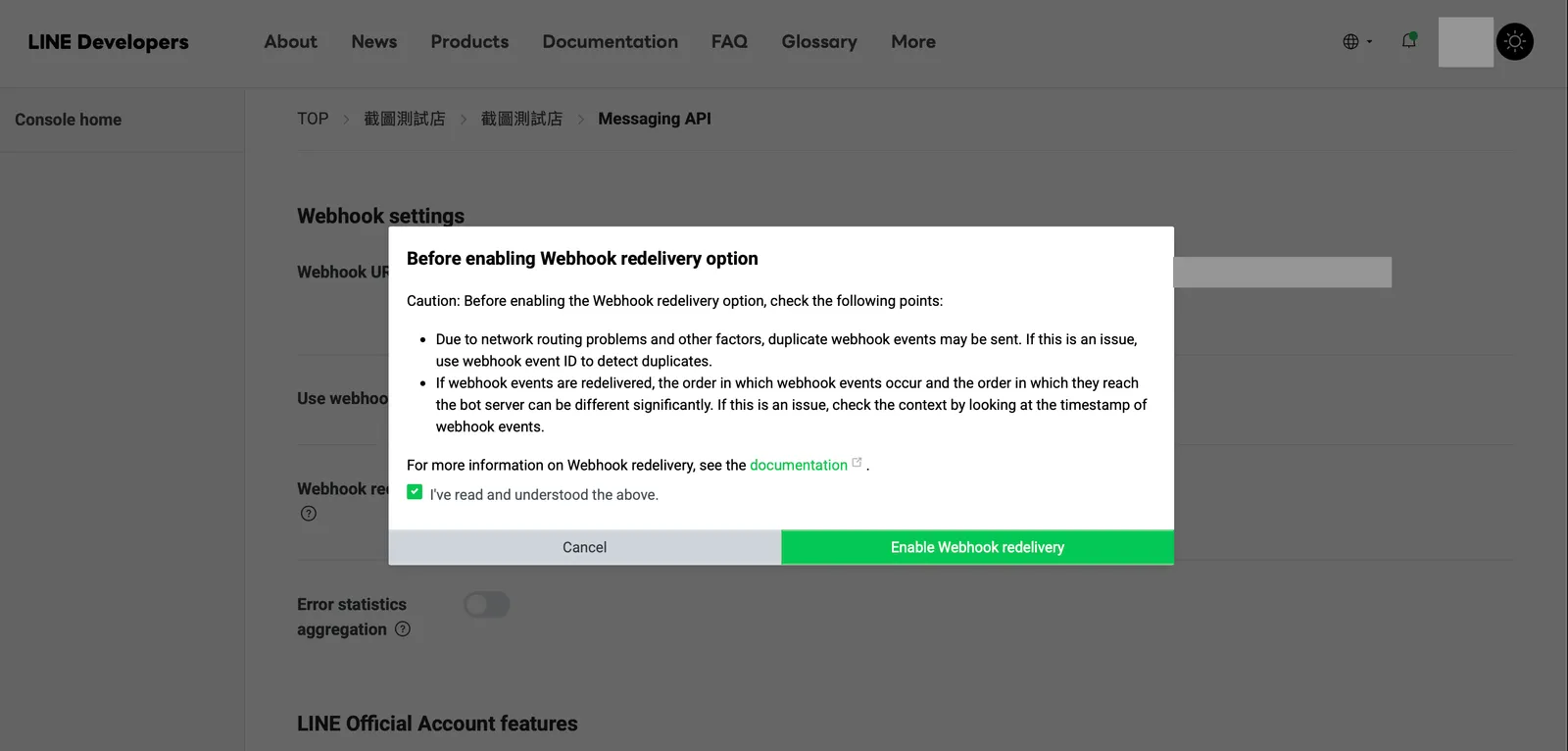
打開 Webhook redelivery,跳出說明視窗時勾選「I’ve read and understood the above.」再按「Enable Webhook redelivery」。LINE 的說明視窗會提醒重送可能造成重複或順序不同的事件,平台已處理,可以放心開。
-
(建議,非必要)打開 Error statistics aggregation:只用於 LINE 端的錯誤統計。
全部打開後的樣子:
-
回到平台。畫面分成兩組:
- 平台自動檢查:用 ✓/○ 顯示「Use webhook 已開啟(按「重新檢查」會更新)」是否偵測到。按「重新檢查」,成功會顯示綠色的「✓ 檢查完成:Use webhook 已開啟(時間)」;沒偵測到會顯示黃色提示(清單維持 ○)。畫面每 10 秒也會自動檢查一次。
- 請你確認(LINE 沒有提供查詢方式):LINE 沒有提供查詢 Webhook redelivery 開關的方式,所以平台無法自動檢查,需要你自己確認。
-
在「請你確認」勾選「我已在 LINE 打開 Webhook redelivery」,再按「下一步」。
| 畫面上的訊息 | 原因與做法 |
|---|---|
| 「平台自動檢查」顯示「○ Use webhook 已開啟」,重新檢查出現黃色提示 | Use webhook 還沒打開。打開後按「重新檢查」。 |
| LINE 上的 Webhook URL 不是平台的網址,平台會自動改回;若一直出現,請按「重新檢查」。 | Webhook URL 被改掉了(例如有人在 Console 改過)。平台會自動改回,稍等一下再按「重新檢查」。 |
| Webhook URL 自動設定失敗。平台無法自動設定 Webhook URL,請按「重試」。 | 平台這次沒能把網址設到 LINE。按「重試」,畫面會顯示「已重新排入設定,請稍候。」 |
| 檢查太頻繁,請 N 秒後再試 | 短時間內檢查太多次。等 N 秒後再按「重新檢查」。自動檢查會自己放慢,不影響進度。 |
| 還沒偵測到 Use webhook 已開啟,請開啟後按「重新檢查」 | 按「下一步」時還沒偵測到開啟。打開 Use webhook 後按「重新檢查」。 |
| 請先勾選「我已在 LINE 打開 Webhook redelivery」 | 按「下一步」前要先勾選。 |
步驟 5:關閉自動回應
Section titled “步驟 5:關閉自動回應”LINE 官方帳號預設會自動回覆顧客訊息。如果不關掉,顧客傳訊息時會同時收到 LINE 的自動回覆和平台的回覆,看起來很亂。
LINE 官方帳號管理後台(https://manager.line.biz/)› 選你的官方帳號 › 設定 › 回應設定 › 把「自動回應訊息」關閉
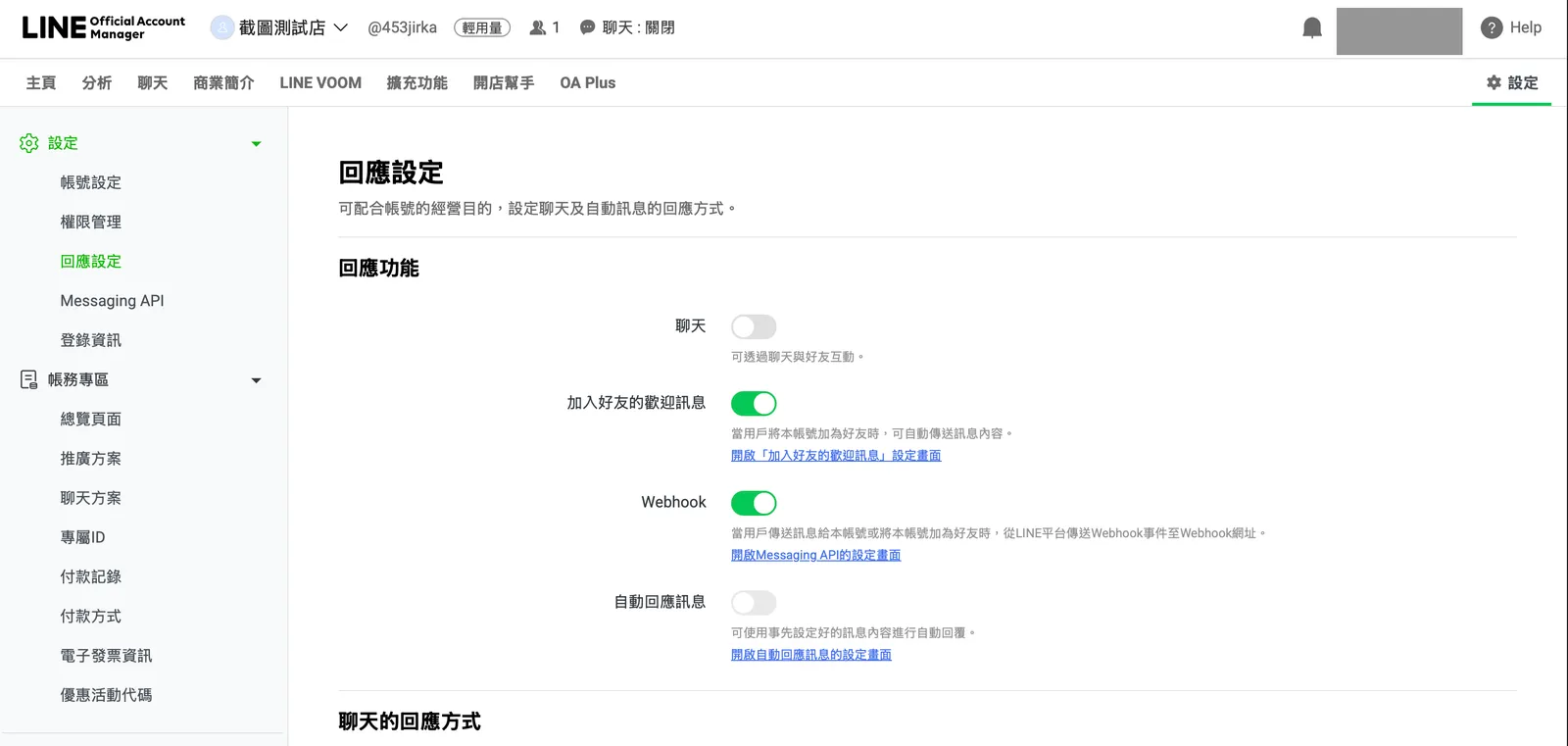
- 依上面的路徑把「自動回應訊息」關閉。同一頁(回應設定)的 Webhook 開關請保持開啟(2026-10-10 實測時,打開 Use webhook 後它就變成開啟),關掉的話平台收不到事件。
- 回到平台,勾選「我已關閉自動回應訊息」(LINE 沒有提供查詢這一項的方式,所以需要你自己確認)。
- 按「下一步」。
| 畫面上的訊息 | 原因與做法 |
|---|---|
| 請先勾選「我已關閉自動回應訊息」 | 按「下一步」前要先勾選。 |
步驟 6:手機實測
Section titled “步驟 6:手機實測”最後確認 LINE 真的會把事件送到平台。
-
拿另一支手機,或用另一個 LINE 帳號(不是管理這個官方帳號的那個)。
-
用它加你的官方帳號好友,或傳一則訊息給官方帳號。
-
回到平台畫面。畫面會先顯示「等待事件中…」,收到後先顯示正在完成串接,完成後顯示綠色的成功訊息,並出現「完成,回首頁」按鈕。畫面不會自動跳走,按下按鈕才回到首頁。成功訊息依你做的動作而不同:
- 加好友:「✓ 「(名稱)」加入了好友,串接完成!」
- 傳訊息:「✓ 收到「(名稱)」傳來的訊息,串接完成!」(只顯示有人傳了訊息,不會顯示訊息內容)
取不到名稱時會先顯示「一位 LINE 使用者」。名稱有時晚幾秒才取得,畫面會自動更新(最多再等約 15 秒),不需要重新整理。
完成後會看到什麼
Section titled “完成後會看到什麼”首頁的待辦會顯示「已串接:「(官方帳號名稱)」」與頭像。之後可以到上方選單「設定」›「LINE 串接」查看健康狀態,到「好友」查看顧客。
- 一直顯示「等待事件中…」:
- 確認步驟 4 的 Use webhook 仍是開啟。
- 確認你用的是另一個 LINE 帳號;如果那個帳號原本就是好友,請改傳一則訊息。
- 確認步驟 5 的設定後,再傳一次訊息。
- 出現「再試一次」按鈕:已收到事件,但完成時出了問題。按「再試一次」,成功後再按「完成,回首頁」。
- 出現「還沒收到測試事件」:平台還沒收到這一步開始之後的事件,請用另一個帳號再傳一次訊息。
Webhook redelivery 是什麼?為什麼要開? 平台短暫故障(例如更新維護)時,LINE 送來的事件可能沒有被收下。開啟 Webhook redelivery 後,LINE 會在平台沒有成功收下時再送一次,事件比較不會遺失。LINE 預設是關閉的,所以要你自己打開。
Channel secret 和 Channel access token 有什麼不同? 平台只需要 Channel secret(32 個英數字),在 LINE 官方帳號管理後台 › 設定 › Messaging API 的「Channel資訊」(或 LINE Developers Console 頻道的 Basic settings 分頁)。Channel access token 只在 LINE Developers Console 的 Messaging API 分頁最下面,是一串很長的字,平台不需要,請不要貼。
我貼錯 Channel secret 怎麼辦? 還在步驟 3:直接改正欄位內容,再按一次「檢查」即可,貼錯的值不會被保存。 已經串接完成:到上方選單「設定」›「LINE 串接」,按「更新 Channel secret」,重新貼上正確的值。好友與標籤都會保留。
我在 LINE Developers Console 按了 Channel secret 的 Issue(重新產生),怎麼辦? 舊的 secret 會失效,平台會收不到事件。請到「設定」›「LINE 串接」頁按「更新 Channel secret」,貼上新的 Channel secret。
平台會不會看到我的 LINE 密碼? 不會。平台只拿 Channel ID 與 Channel secret,Channel secret 加密保存,畫面只顯示最後 4 碼。
一個官方帳號可以接兩家店嗎? 不行。一個官方帳號同時只能接一家店。
員工可以幫我串接嗎? 不行,串接、更換與解除只有店主能操作。員工有「查看好友」權限時,可以在「LINE 串接」頁看狀態。